
Hướng dẫn tải và cài đặt ứng dụng 1.1.1.1 để truy cập link tải game
Tình trạng các nhà mạng tại Việt Nam (Viettel, FPT, VNPT…) chặn truy cập vào các đường link tải app giải trí hay cổng game diễn ra rất thường xuyên. Biểu hiện rõ nhất là anh em nhấp vào link nhưng trình duyệt cứ xoay vòng rồi báo lỗi “Không thể truy cập trang web này” (This site can’t be reached).
Thực tế, có rất nhiều cách để vượt rào, nhưng giải pháp an toàn, sạch sẽ và nhẹ máy nhất hiện nay là dùng ứng dụng 1.1.1.1 (Cloudflare WARP). Đây là tiện ích của tập đoàn công nghệ Cloudflare giúp đổi DNS và tạo mạng riêng ảo (VPN) miễn phí. Dưới đây Game Bài Online 247 sẽ hướng dẫn các bước thao tác nhanh để anh em tự xử lý lỗi này trên máy cá nhân.
1. Hướng dẫn tải 1.1.1.1 chi tiết cho từng thiết bị
App 1.1.1.1 hoàn toàn miễn phí và được phát hành chính thức trên các kho ứng dụng. Do đó, anh em tuyệt đối không tải qua các file nén trôi nổi trên mạng để tránh virus. Dưới đây là cách cài đặt chuẩn xác cho từng hệ máy:
Dành cho điện thoại iPhone/iPad (Hệ điều hành iOS)
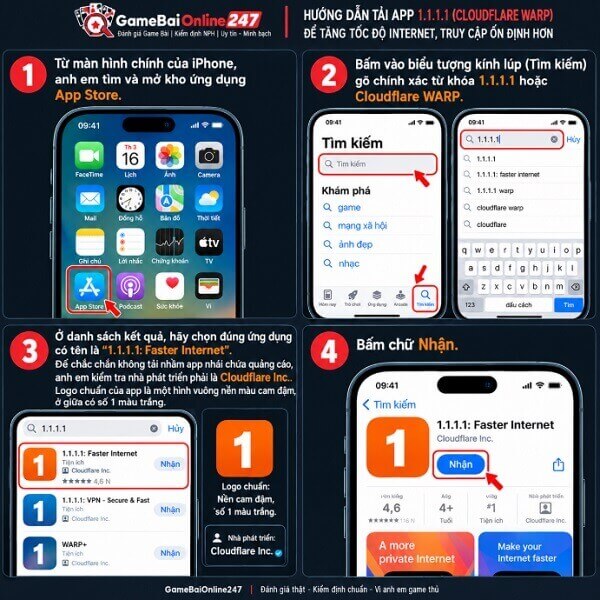
- Bước 1: Từ màn hình chính của iPhone, anh em tìm và mở kho ứng dụng App Store.
- Bước 2: Bấm vào biểu tượng kính lúp (Tìm kiếm) ở góc dưới cùng bên phải, gõ chính xác từ khóa 1.1.1.1 hoặc Cloudflare WARP.
- Bước 3: Ở danh sách kết quả, hãy chọn đúng ứng dụng có tên là “1.1.1.1: Faster Internet”. Để chắc chắn không tải nhầm app nhái chứa quảng cáo, anh em kiểm tra nhà phát triển phải là Cloudflare Inc.. Logo chuẩn của app là một hình vuông nền màu cam đậm, ở giữa có số 1 màu trắng.
- Bước 4: Bấm chữ Nhận (hoặc biểu tượng đám mây có mũi tên tải xuống). Máy sẽ yêu cầu xác thực bằng FaceID, TouchID hoặc mật khẩu Apple ID. Sau khi xác nhận, anh em đợi khoảng 10-15 giây để app tải về màn hình chính là xong.
Xem thêm:
Isle of Man là gì? Điều kiện để được cấp giấy phép
Giấy phép Curacao eGaming là gì? Điều kiện được cấp giấy phép
Dành cho điện thoại Android
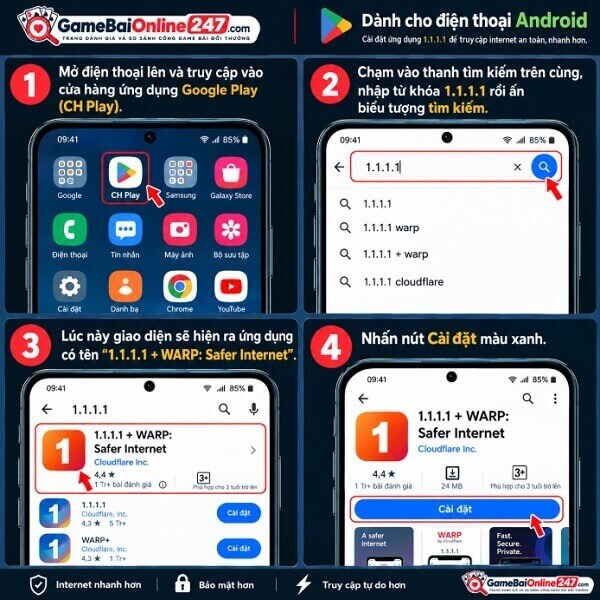
- Bước 1: Mở điện thoại lên và truy cập vào cửa hàng ứng dụng Google Play (CH Play).
- Bước 2: Chạm vào thanh tìm kiếm trên cùng, nhập từ khóa 1.1.1.1 rồi ấn biểu tượng tìm kiếm.
- Bước 3: Lúc này giao diện sẽ hiện ra ứng dụng có tên “1.1.1.1 + WARP: Safer Internet”. Tương tự như iOS, anh em check kỹ xem có đúng của nhà phát hành Cloudflare, Inc hay không.
- Bước 4: Nhấn nút Cài đặt màu xanh. Chờ một lát để hệ thống tải dữ liệu (dung lượng khá nhẹ, chỉ khoảng hơn 30MB) và tự động thiết lập vào máy. Khi nút “Cài đặt” chuyển thành chữ “Mở”, quá trình tải đã hoàn tất.
Dành cho Máy tính (PC / Laptop / Macbook)
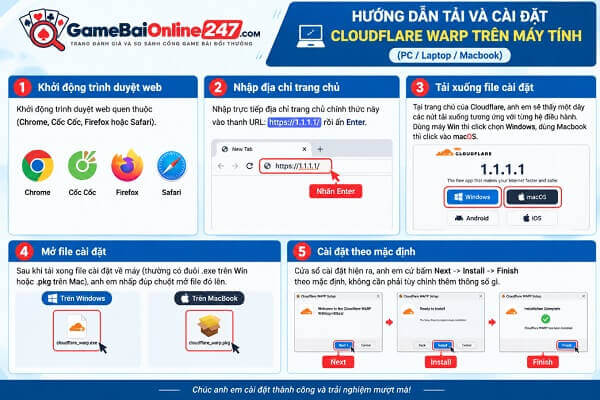
- Bước 1: Khởi động trình duyệt web quen thuộc (Chrome, Cốc Cốc, Firefox hoặc Safari).
- Bước 2: Nhập trực tiếp địa chỉ trang chủ chính thức này vào thanh URL: [https://1.1.1.1/](https://1.1.1.1/) rồi ấn Enter.
- Bước 3: Tại trang chủ của Cloudflare, anh em sẽ thấy một dãy các nút tải xuống tương ứng với từng hệ điều hành. Dùng máy Win thì click chọn Windows, dùng Macbook thì click vào macOS.
- Bước 4: Sau khi tải xong file cài đặt về máy (thường có đuôi .exe trên Win hoặc .pkg trên Mac), anh em nhấp đúp chuột mở file đó lên.
- Bước 5: Cửa sổ cài đặt hiện ra, anh em cứ bấm Next -> Install -> Finish theo mặc định, không cần phải tùy chỉnh thêm thông số gì. Khi cài xong, phần mềm sẽ tự tạo ra một biểu tượng đám mây nhỏ nằm ở khay hệ thống (góc dưới bên phải màn hình máy tính Windows hoặc trên thanh Menu Bar của máy Mac).
2. Thao tác bật VPN để truy cập link bị chặn
Anh em chỉ cần thiết lập cấp quyền đúng một lần duy nhất cho lần mở app đầu tiên.
Bước 1: Mở ứng dụng 1.1.1.1 vừa tải. Cứ bấm Next và Accept để lướt qua phần giới thiệu.
Bước 2: Chú ý cái công tắc (nút gạt) rất to ở giữa màn hình. Chạm vào đó để bật.
Bước 3 (Quan trọng): Màn hình sẽ hiện thông báo yêu cầu cấp quyền cài đặt cấu hình VPN (Install VPN Profile).
Với iOS: Bấm Allow (Cho phép) và nhập mật khẩu khóa màn hình (hoặc FaceID) để xác nhận.
Với Android: Bấm OK hoặc Cho phép.
Bước 4: Khi nút công tắc chuyển sang màu cam và báo Connected, trên góc màn hình điện thoại (cột sóng) sẽ hiện biểu tượng VPN (hoặc hình chiếc chìa khóa).
Lúc này, anh em quay lại trình duyệt (Chrome, Safari), tải lại (F5) cái link game vừa bị lỗi lúc nãy là sẽ vào mượt mà, tải thẳng file APK hoặc cài đặt bình thường.
3. Kinh nghiệm sử dụng
Để không ảnh hưởng đến trải nghiệm dùng mạng hàng ngày và bảo vệ thiết bị, mình đúc kết vài lưu ý thiết thực sau:
Tắt ngay sau khi dùng xong: 1.1.1.1 giúp lách luật nhà mạng, nhưng nếu cứ bật liên tục thì khi xem Youtube, lướt TikTok hay chơi game trong nước sẽ bị giảm tốc độ (ping cao). Tải app xong xuôi, hãy vào lại 1.1.1.1, bấm công tắc cam và chọn Disable (hoặc Until I turn it back on) để trả mạng về tốc độ tối đa.
Khi nào cần bật lại? Chỉ dùng trong 2 trường hợp: (1) Link tải bản cài mới bị chặn, hoặc (2) Mở app game lên nhưng cứ bị kẹt ở màn hình “Đang tải dữ liệu update…”. Bật VPN lên để game tải xong data rồi lại tắt đi.
Cẩn thận nguồn link tải: Việc bật 1.1.1.1 đồng nghĩa với việc gỡ bỏ lớp màng lọc rủi ro của nhà mạng. Nếu anh em bấm nhầm link giả mạo, web sẽ không bị chặn lại nữa mà thả cửa cho tải thẳng mã độc về máy. Do đó, chỉ lấy link tải từ các trang review thực sự uy tín hoặc group cộng đồng chính chủ để tải game an toàn.